聯(lián)想筆記本電腦藍(lán)牙外圍設(shè)備顯示嘆號(hào)故障排查與解決方案
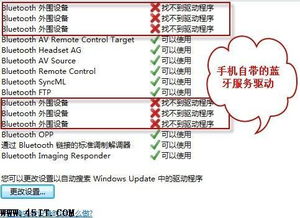
聯(lián)想筆記本電腦在Windows系統(tǒng)中,當(dāng)藍(lán)牙設(shè)備(如鼠標(biāo)、鍵盤、耳機(jī))被識(shí)別為“藍(lán)牙外圍設(shè)備”并在設(shè)備管理器中顯示黃色感嘆號(hào)時(shí),通常意味著驅(qū)動(dòng)程序存在問(wèn)題、設(shè)備未正確配對(duì)或系統(tǒng)服務(wù)異常。此問(wèn)題會(huì)直接導(dǎo)致藍(lán)牙功能失效,影響用戶體驗(yàn)。作為一名計(jì)算機(jī)軟件技術(shù)開(kāi)發(fā)者,我們可以從驅(qū)動(dòng)、系統(tǒng)服務(wù)、注冊(cè)表及硬件等多個(gè)層面進(jìn)行系統(tǒng)性排查與修復(fù)。
一、核心問(wèn)題診斷
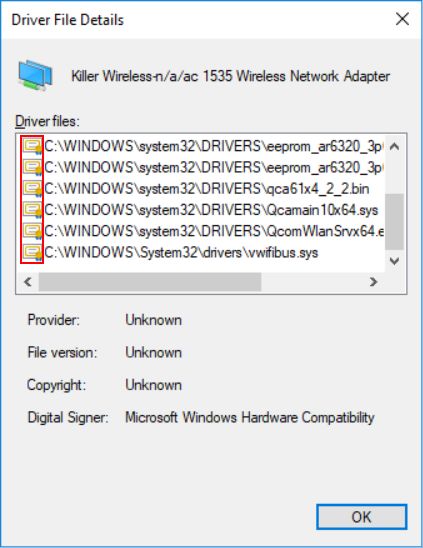
在設(shè)備管理器中找到帶嘆號(hào)的“藍(lán)牙外圍設(shè)備”,其屬性中通常會(huì)顯示錯(cuò)誤代碼,如“代碼28”、“代碼43”等。這提示我們驅(qū)動(dòng)可能丟失、不兼容或損壞。
二、軟件技術(shù)層面解決方案
1. 驅(qū)動(dòng)程序修復(fù)與更新
- 自動(dòng)更新:右鍵點(diǎn)擊帶嘆號(hào)的設(shè)備,選擇“更新驅(qū)動(dòng)程序”,并讓W(xué)indows自動(dòng)搜索。這適用于通用驅(qū)動(dòng)問(wèn)題。
- 手動(dòng)安裝:訪問(wèn)聯(lián)想官方網(wǎng)站,根據(jù)筆記本的精確型號(hào)(如ThinkPad X1 Carbon Gen 10),下載并安裝最新的藍(lán)牙驅(qū)動(dòng)程序包。務(wù)必選擇與操作系統(tǒng)版本(如Windows 11 22H2)匹配的驅(qū)動(dòng)。
- 驅(qū)動(dòng)回滾/卸載重裝:如果問(wèn)題出現(xiàn)在更新驅(qū)動(dòng)后,可嘗試“回滾驅(qū)動(dòng)程序”。若無(wú)此選項(xiàng),則徹底卸載該設(shè)備驅(qū)動(dòng),并勾選“刪除此設(shè)備的驅(qū)動(dòng)程序軟件”,然后重啟電腦,讓系統(tǒng)自動(dòng)重新識(shí)別安裝。
- 使用驅(qū)動(dòng)管理軟件:對(duì)于開(kāi)發(fā)環(huán)境,建議謹(jǐn)慎使用,但在用戶場(chǎng)景下,可靠的第三方驅(qū)動(dòng)管理工具可輔助檢測(cè)和修復(fù)。
2. 系統(tǒng)服務(wù)與功能檢查
- 藍(lán)牙支持服務(wù):按
Win + R,輸入services.msc,確保“藍(lán)牙支持服務(wù)”(Bluetooth Support Service)的啟動(dòng)類型為“自動(dòng)”且狀態(tài)為“正在運(yùn)行”。
- Windows功能:檢查藍(lán)牙功能是否被關(guān)閉。在“設(shè)置”->“應(yīng)用”->“可選功能”中,查看“藍(lán)牙”相關(guān)功能是否已安裝。
3. 操作系統(tǒng)與補(bǔ)丁
- 確保Windows系統(tǒng)已更新至最新版本,許多藍(lán)牙驅(qū)動(dòng)問(wèn)題通過(guò)系統(tǒng)累積更新得以解決。
- 作為開(kāi)發(fā)者,需注意某些Windows Insider預(yù)覽版或重大版本更新后,可能存在暫時(shí)的驅(qū)動(dòng)兼容性問(wèn)題。
4. 注冊(cè)表與策略(高級(jí)操作)
- 警告:修改注冊(cè)表存在風(fēng)險(xiǎn),操作前請(qǐng)備份。某些情況下,陳舊的藍(lán)牙設(shè)備配置信息可能導(dǎo)致沖突。可以嘗試在注冊(cè)表編輯器中(
regedit),導(dǎo)航至HKEY<em>LOCAL</em>MACHINE\SYSTEM\CurrentControlSet\Services\BTHPORT\Parameters\Devices,但通常不建議普通用戶直接操作,更適合開(kāi)發(fā)者在深度排查時(shí)使用。
三、硬件與物理層面排查
- BIOS/UEFI設(shè)置:重啟進(jìn)入BIOS/UEFI界面(開(kāi)機(jī)按F1或F2),檢查藍(lán)牙功能是否被禁用(Enabled/Disabled)。
- 物理開(kāi)關(guān)與快捷鍵:部分聯(lián)想筆記本有物理無(wú)線開(kāi)關(guān)或使用
Fn + F5(或類似)快捷鍵控制藍(lán)牙開(kāi)關(guān),請(qǐng)確認(rèn)已開(kāi)啟。
- 硬件故障:如果以上所有軟件方案均無(wú)效,且多個(gè)藍(lán)牙設(shè)備均無(wú)法連接,則可能是筆記本內(nèi)置藍(lán)牙模塊硬件故障,需聯(lián)系聯(lián)想售后進(jìn)行硬件檢測(cè)。
四、開(kāi)發(fā)視角的預(yù)防與優(yōu)化建議
- 驅(qū)動(dòng)管理模塊:在開(kāi)發(fā)系統(tǒng)優(yōu)化或硬件管理類軟件時(shí),可集成驅(qū)動(dòng)健康度檢測(cè)功能,主動(dòng)監(jiān)控關(guān)鍵設(shè)備(如藍(lán)牙)的驅(qū)動(dòng)狀態(tài)。
- 日志分析:引導(dǎo)用戶通過(guò)“事件查看器”(
eventvwr.msc)查看系統(tǒng)日志,篩選“Bluetooth”相關(guān)錯(cuò)誤事件,為問(wèn)題定位提供更精確的線索。
- 一鍵修復(fù)腳本:可以編寫PowerShell或批處理腳本,自動(dòng)化執(zhí)行上述部分修復(fù)流程(如重啟服務(wù)、重置藍(lán)牙堆棧),提升技術(shù)支持效率。
結(jié)論
解決聯(lián)想筆記本藍(lán)牙外圍設(shè)備嘆號(hào)問(wèn)題是一個(gè)典型的軟硬件結(jié)合故障排查過(guò)程。從軟件技術(shù)開(kāi)發(fā)角度,應(yīng)優(yōu)先遵循從驅(qū)動(dòng)到服務(wù),從系統(tǒng)更新到深度配置的排查路徑。對(duì)于普通用戶,推薦的操作順序是:檢查物理開(kāi)關(guān) -> 更新驅(qū)動(dòng) -> 重啟藍(lán)牙服務(wù) -> 運(yùn)行Windows疑難解答。若問(wèn)題持續(xù),則可能需考慮系統(tǒng)還原或硬件維修。保持驅(qū)動(dòng)與系統(tǒng)的更新,是預(yù)防此類問(wèn)題的最有效方法。
如若轉(zhuǎn)載,請(qǐng)注明出處:http://www.qhjrgl.cn/product/58.html
更新時(shí)間:2026-06-19 16:37:26